11. Matplotlib#
11.1. مروری کلی#
ما تاکنون با استفاده از Matplotlib تعداد قابل توجهی نمودار در این سخنرانیها تولید کردهایم.
Matplotlib یک کتابخانه گرافیکی عالی است که برای محاسبات علمی طراحی شده و دارای ویژگیهای زیر است:
نمودارهای دو بعدی و سه بعدی با کیفیت بالا
خروجی در تمام فرمتهای معمول (PDF، PNG و غیره)
یکپارچگی با LaTeX
کنترل دقیق بر تمام جنبههای نمایش
انیمیشن و غیره
11.1.1. شخصیت دوگانه Matplotlib#
Matplotlib در این زمینه غیرمعمول است که دو رابط مختلف برای ترسیم نمودار ارائه میدهد.
یکی API ساده به سبک MATLAB (رابط برنامهنویسی کاربردی) است که برای کمک به مهاجران MATLAB برای یافتن خانهای آماده نوشته شده است.
دیگری یک API شیگرا و “پایتونیتر” است.
به دلایلی که در زیر توضیح داده شده است، توصیه میکنیم از API دوم استفاده کنید.
اما ابتدا، بیایید در مورد تفاوت آنها بحث کنیم.
11.2. APIها#
11.2.1. API به سبک MATLAB#
در اینجا نوعی مثال ساده است که ممکن است در آموزشهای مقدماتی بیابید
import matplotlib.pyplot as plt
import numpy as np

x = np.linspace(0, 10, 200)
y = np.sin(x)

plt.plot(x, y, 'b-', linewidth=2)
plt.show()
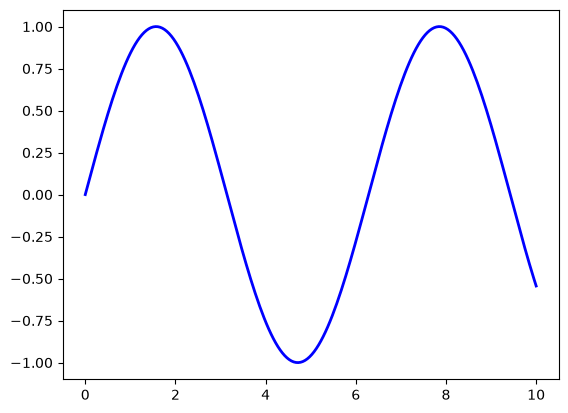
این ساده و راحت است، اما تا حدودی محدود و غیرپایتونی نیز هست.
به عنوان مثال، در فراخوانیهای تابع، اشیاء زیادی ایجاد و منتقل میشوند بدون اینکه خود را به برنامهنویس معرفی کنند.
برنامهنویسان پایتون تمایل دارند سبک صریحتری از برنامهنویسی را ترجیح دهند (دستور import this را در یک بلوک کد اجرا کنید و به خط دوم نگاه کنید).
این ما را به جایگزین، یعنی API شیگرای Matplotlib هدایت میکند.
11.2.2. API شیگرا#
در اینجا کد مربوط به نمودار قبلی با استفاده از API شیگرا آمده است
fig, ax = plt.subplots()
ax.plot(x, y, 'b-', linewidth=2)
plt.show()
در اینجا فراخوانی fig, ax = plt.subplots() یک جفت برمیگرداند، که در آن
figیک نمونه ازFigureاست — مانند یک بوم خالی.axیک نمونه ازAxesSubplotاست — آن را به عنوان یک قاب برای ترسیم در نظر بگیرید.
تابع plot() در واقع یک متد از ax است.
در حالی که تایپ کردن کمی بیشتر است، استفاده صریحتر از اشیاء کنترل بهتری به ما میدهد.
این موضوع با ادامه کار واضحتر خواهد شد.
11.2.3. تنظیمات ریز#
در اینجا ما خط را به قرمز تغییر داده و یک راهنما اضافه کردهایم
fig, ax = plt.subplots()
ax.plot(x, y, 'r-', linewidth=2, label='sine function', alpha=0.6)
ax.legend()
plt.show()
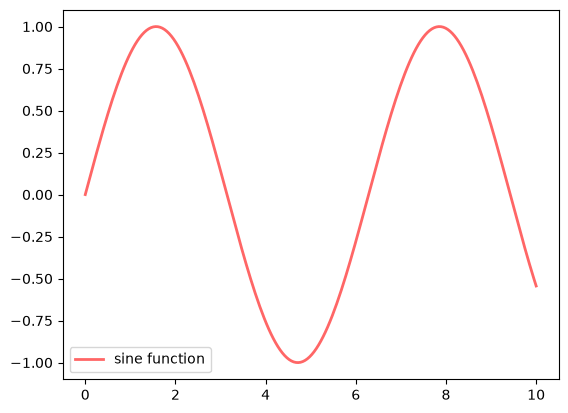
ما همچنین از alpha استفاده کردهایم تا خط را کمی شفاف کنیم — که باعث میشود نرمتر به نظر برسد.
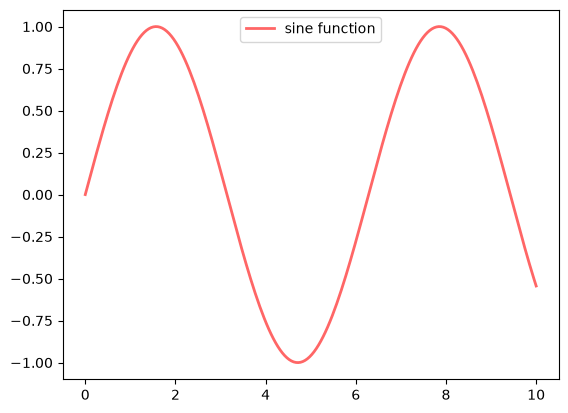
موقعیت راهنما را میتوان با جایگزینی ax.legend() با ax.legend(loc='upper center') تغییر داد.
fig, ax = plt.subplots()
ax.plot(x, y, 'r-', linewidth=2, label='sine function', alpha=0.6)
ax.legend(loc='upper center')
plt.show()
اگر همه چیز به درستی پیکربندی شده باشد، اضافه کردن LaTeX بسیار ساده است
fig, ax = plt.subplots()
ax.plot(x, y, 'r-', linewidth=2, label=r'$y=\sin(x)$', alpha=0.6)
ax.legend(loc='upper center')
plt.show()
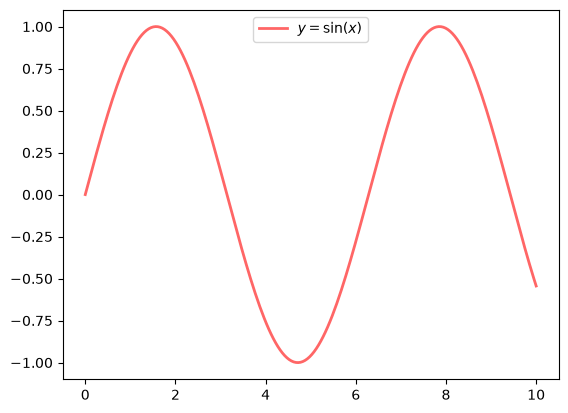
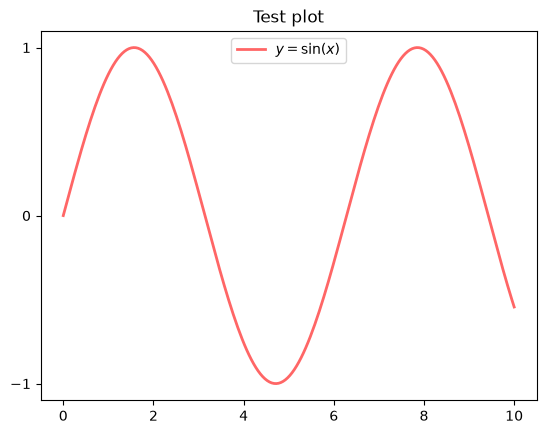
کنترل علامتها، افزودن عناوین و غیره نیز ساده است
fig, ax = plt.subplots()
ax.plot(x, y, 'r-', linewidth=2, label=r'$y=\sin(x)$', alpha=0.6)
ax.legend(loc='upper center')
ax.set_yticks([-1, 0, 1])
ax.set_title('Test plot')
plt.show()
11.3. ویژگیهای بیشتر#
Matplotlib مجموعه عظیمی از توابع و ویژگیها دارد که میتوانید در طول زمان و با نیاز به آنها، آنها را کشف کنید.
ما فقط چند مورد را ذکر میکنیم.
11.3.1. نمودارهای چندگانه روی یک محور#
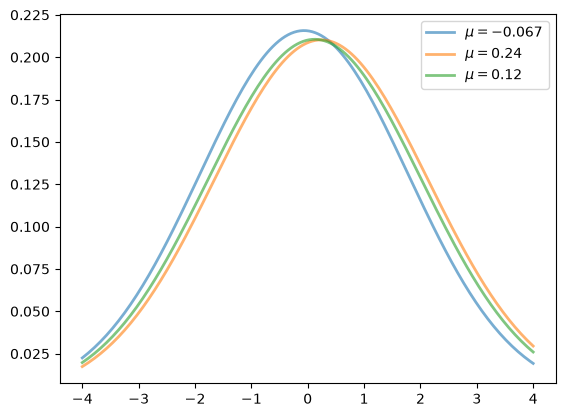
تولید نمودارهای چندگانه روی یک محور بسیار ساده است.
در اینجا مثالی است که به طور تصادفی سه چگالی نرمال تولید میکند و برچسبی با میانگین آنها اضافه میکند
from scipy.stats import norm
from random import uniform

fig, ax = plt.subplots()
x = np.linspace(-4, 4, 150)
for i in range(3):
    m, s = uniform(-1, 1), uniform(1, 2)
    y = norm.pdf(x, loc=m, scale=s)
    current_label = rf'$\mu = {m:.2}$'
    ax.plot(x, y, linewidth=2, alpha=0.6, label=current_label)
ax.legend()
plt.show()
11.3.2. زیرنمودارهای چندگانه#
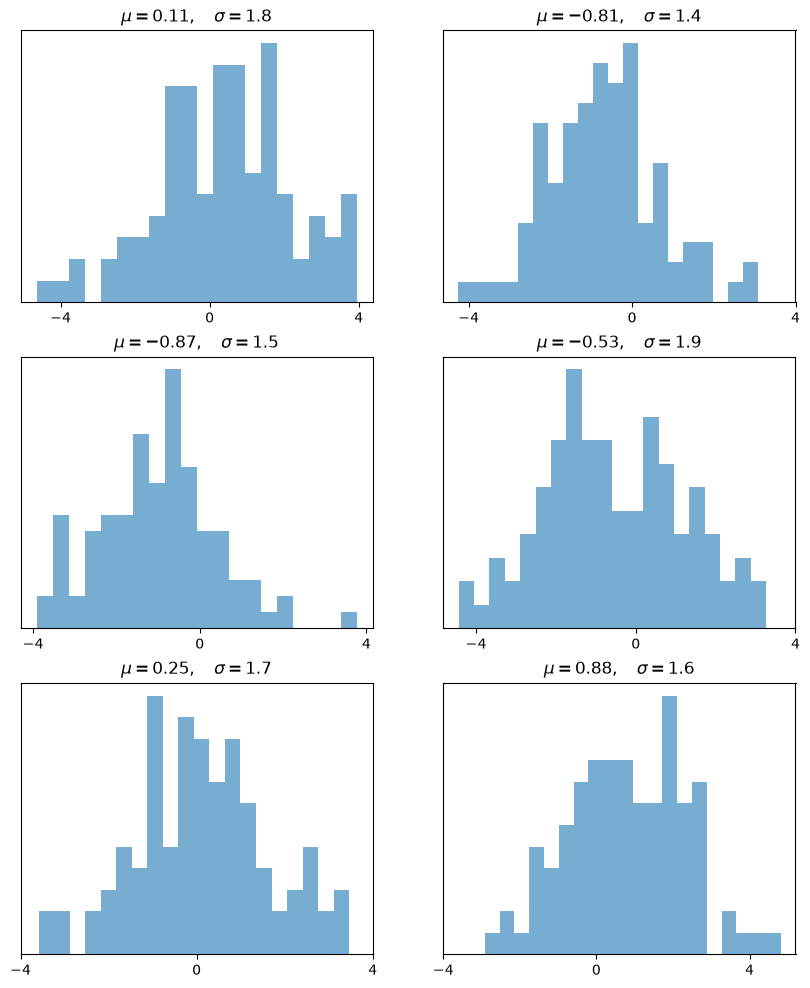
گاهی اوقات میخواهیم زیرنمودارهای چندگانه در یک شکل داشته باشیم.
در اینجا مثالی است که ۶ هیستوگرام تولید میکند
num_rows, num_cols = 3, 2
fig, axes = plt.subplots(num_rows, num_cols, figsize=(10, 12))
for i in range(num_rows):
    for j in range(num_cols):
        m, s = uniform(-1, 1), uniform(1, 2)
        x = norm.rvs(loc=m, scale=s, size=100)
        axes[i, j].hist(x, alpha=0.6, bins=20)
        t = rf'$\mu = {m:.2}, \quad \sigma = {s:.2}$'
        axes[i, j].set(title=t, xticks=[-4, 0, 4], yticks=[])
plt.show()
11.3.3. نمودارهای سه بعدی#
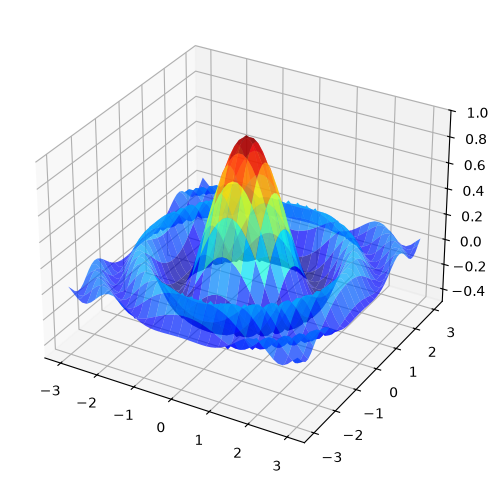
Matplotlib کار خوبی در ترسیم نمودارهای سه بعدی انجام میدهد — در اینجا یک مثال آورده شده است
from mpl_toolkits.mplot3d.axes3d import Axes3D
from matplotlib import cm


def f(x, y):
    return np.cos(x**2 + y**2) / (1 + x**2 + y**2)

xgrid = np.linspace(-3, 3, 50)
ygrid = xgrid
x, y = np.meshgrid(xgrid, ygrid)

fig = plt.figure(figsize=(10, 6))
ax = fig.add_subplot(111, projection='3d')
ax.plot_surface(x,
                y,
                f(x, y),
                rstride=2, cstride=2,
                cmap=cm.jet,
                alpha=0.7,
                linewidth=0.25)
ax.set_zlim(-0.5, 1.0)
plt.show()
11.3.4. یک تابع سفارشیسازی#
شاید مجموعهای از سفارشیسازیها را پیدا کنید که به طور منظم از آنها استفاده میکنید.
فرض کنید معمولاً ترجیح میدهیم محورهای ما از مبدأ عبور کنند و یک شبکه داشته باشند.
در اینجا یک مثال خوب از Matthew Doty وجود دارد که نشان میدهد چگونه API شیگرا میتواند برای ساخت یک تابع سفارشی subplots که این تغییرات را پیادهسازی میکند، استفاده شود.
با دقت کد را بخوانید و ببینید آیا میتوانید دنبال کنید که چه اتفاقی میافتد
def subplots():
    "Custom subplots with axes through the origin"
    fig, ax = plt.subplots()

    # Set the axes through the origin
    for spine in ['left', 'bottom']:
        ax.spines[spine].set_position('zero')
    for spine in ['right', 'top']:
        ax.spines[spine].set_color('none')

    ax.grid()
    return fig, ax


fig, ax = subplots()  # Call the local version, not plt.subplots()
x = np.linspace(-2, 10, 200)
y = np.sin(x)
ax.plot(x, y, 'r-', linewidth=2, label='sine function', alpha=0.6)
ax.legend(loc='lower right')
plt.show()
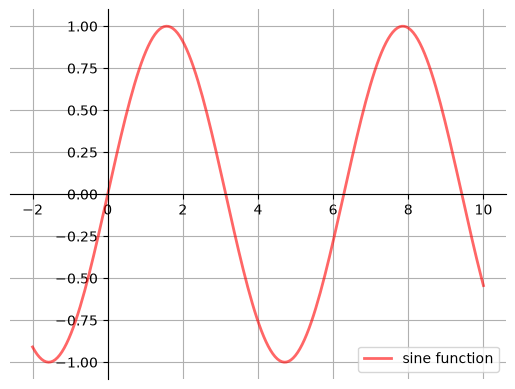
تابع سفارشی subplots
تابع استاندارد
plt.subplotsرا به صورت داخلی فراخوانی میکند تا جفتfig, axرا تولید کند،سفارشیسازیهای مورد نظر را روی
axانجام میدهد، وجفت
fig, axرا به کد فراخوانکننده برمیگرداند.
11.3.5. برگههای سبک#
یکی دیگر از ویژگیهای مفید در Matplotlib، برگههای سبک است.
ما میتوانیم از برگههای سبک برای ایجاد نمودارهایی با سبکهای یکنواخت استفاده کنیم.
میتوانیم لیستی از سبکهای موجود را با چاپ ویژگی plt.style.available پیدا کنیم
print(plt.style.available)
['Solarize_Light2', 'bmh', 'classic', 'dark_background', 'fast', 'fivethirtyeight', 'ggplot', 'grayscale', 'petroff10', 'petroff6', 'petroff8', 'seaborn-v0_8', 'seaborn-v0_8-bright', 'seaborn-v0_8-colorblind', 'seaborn-v0_8-dark', 'seaborn-v0_8-dark-palette', 'seaborn-v0_8-darkgrid', 'seaborn-v0_8-deep', 'seaborn-v0_8-muted', 'seaborn-v0_8-notebook', 'seaborn-v0_8-paper', 'seaborn-v0_8-pastel', 'seaborn-v0_8-poster', 'seaborn-v0_8-talk', 'seaborn-v0_8-ticks', 'seaborn-v0_8-white', 'seaborn-v0_8-whitegrid', 'tableau-colorblind10']
اکنون میتوانیم از متد plt.style.use() برای تنظیم برگه سبک استفاده کنیم.
بیایید تابعی بنویسیم که نام یک برگه سبک را میگیرد و نمودارهای مختلف را با آن سبک ترسیم میکند
def draw_graphs(style='default'):

    # Setting a style sheet
    plt.style.use(style)

    fig, axes = plt.subplots(nrows=1, ncols=4, figsize=(10, 3))
    x = np.linspace(-13, 13, 150)

    # Set seed values to replicate results of random draws
    np.random.seed(9)

    for i in range(3):

        # Draw mean and standard deviation from uniform distributions
        m, s = np.random.uniform(-8, 8), np.random.uniform(2, 2.5)

        # Generate a normal density plot
        y = norm.pdf(x, loc=m, scale=s)
        axes[0].plot(x, y, linewidth=3, alpha=0.7)

        # Create a scatter plot with random X and Y values
        # from normal distributions
        rnormX = norm.rvs(loc=m, scale=s, size=150)
        rnormY = norm.rvs(loc=m, scale=s, size=150)
        axes[1].plot(rnormX, rnormY, ls='none', marker='o', alpha=0.7)

        # Create a histogram with random X values
        axes[2].hist(rnormX, alpha=0.7)

        # and a line graph with random Y values
        axes[3].plot(x, rnormY, linewidth=2, alpha=0.7)

    style_name = style.split('-')[0]
    plt.suptitle(f'Style: {style_name}', fontsize=13)
    plt.show()
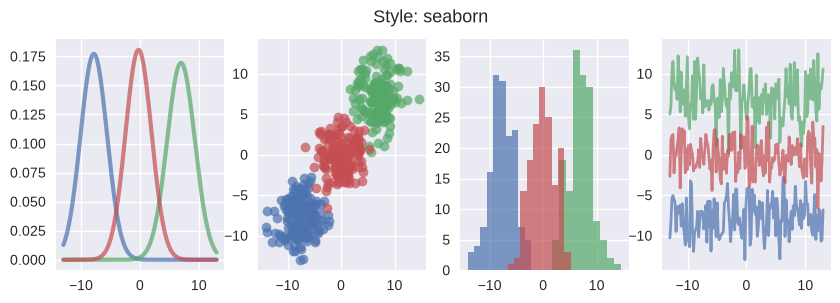
بیایید ببینیم برخی از سبکها چگونه به نظر میرسند.
ابتدا، نمودارها را با برگه سبک seaborn ترسیم میکنیم
draw_graphs(style='seaborn-v0_8')
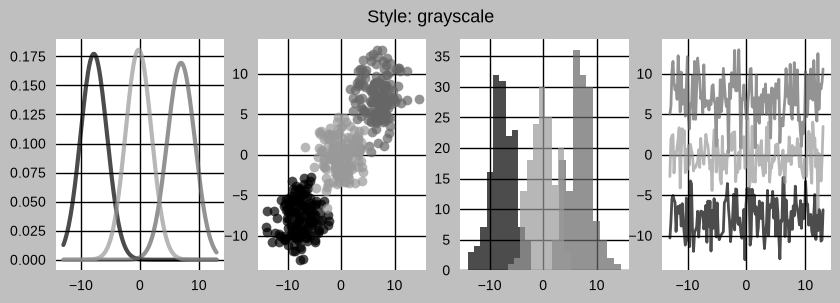
میتوانیم از grayscale برای حذف رنگها در نمودارها استفاده کنیم
draw_graphs(style='grayscale')
در اینجا نشان داده میشود که ggplot چگونه به نظر میرسد
draw_graphs(style='ggplot')
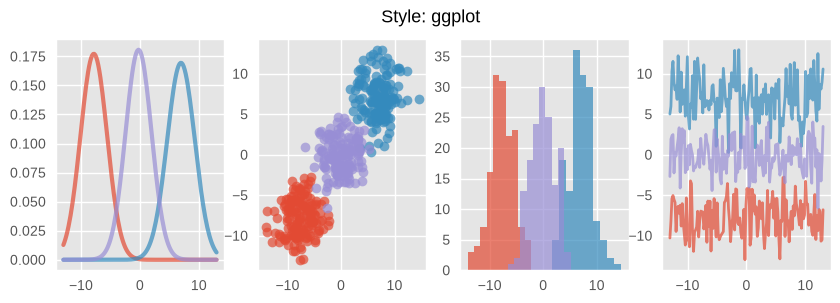
همچنین میتوانیم از سبک dark_background استفاده کنیم
draw_graphs(style='dark_background')
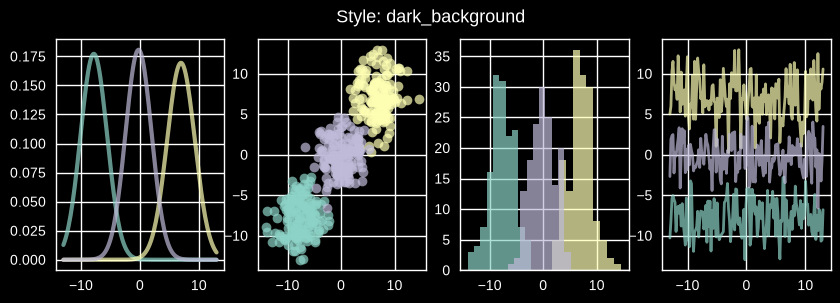
میتوانید از این تابع برای آزمایش سبکهای دیگر در لیست استفاده کنید.
اگر علاقهمند هستید، حتی میتوانید برگههای سبک خود را ایجاد کنید.
پارامترهای برگههای سبک شما در یک متغیر شبه دیکشنری به نام plt.rcParams ذخیره میشوند
print(plt.rcParams.keys())
پارامترهای زیادی وجود دارد که میتوانید برای برگههای سبک خود تنظیم کنید.
پارامترها را برای برگه سبک خود با روشهای زیر تنظیم کنید:
ایجاد فایل
matplotlibrcخود، یابهروزرسانی مقادیر ذخیره شده در متغیر شبه دیکشنری
plt.rcParams
بیایید سبک خطوط چگالی روی هم قرار گرفته خود را با استفاده از روش دوم تغییر دهیم
from cycler import cycler

# set to the default style sheet
plt.style.use('default')

# You can update single values using keys:

# Set the font style to italic
plt.rcParams['font.style'] = 'italic'

# Update linewidth
plt.rcParams['lines.linewidth'] = 2


# You can also update many values at once using the update() method:

parameters = {

    # Change default figure size
    'figure.figsize': (5, 4),

    # Add horizontal grid lines
    'axes.grid': True,
    'axes.grid.axis': 'y',

    # Update colors for density lines
    'axes.prop_cycle': cycler('color',
                            ['dimgray', 'slategrey', 'darkgray'])
}

plt.rcParams.update(parameters)
Note
این تنظیمات سراسری هستند.
هر نمودار تولید شده پس از تغییر پارامترها در .rcParams تحت تأثیر این تنظیم قرار میگیرد.
fig, ax = plt.subplots()
x = np.linspace(-4, 4, 150)
for i in range(3):
    m, s = uniform(-1, 1), uniform(1, 2)
    y = norm.pdf(x, loc=m, scale=s)
    current_label = rf'$\mu = {m:.2}$'
    ax.plot(x, y, linewidth=2, alpha=0.6, label=current_label)
ax.legend()
plt.show()
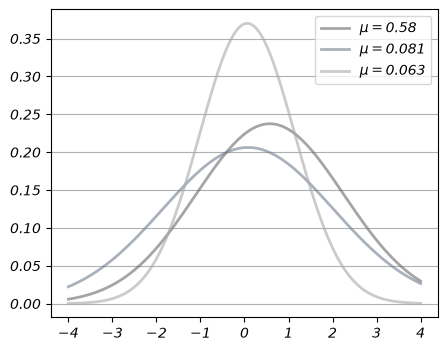
دوباره برگه سبک default را اعمال کنید تا سبک خود را به حالت پیشفرض برگردانید
plt.style.use('default')

# Reset default figure size
plt.rcParams['figure.figsize'] = (10, 6)
11.4. مطالعه بیشتر#
گالری Matplotlib مثالهای زیادی ارائه میدهد.
یک آموزش خوب Matplotlib توسط Nicolas Rougier، Mike Muller و Gael Varoquaux.
mpltools امکان تعویض آسان بین سبکهای نمودار را فراهم میکند.
Seaborn نمودارهای آماری رایج را در Matplotlib تسهیل میکند.
11.5. تمرینها#
Exercise 11.1
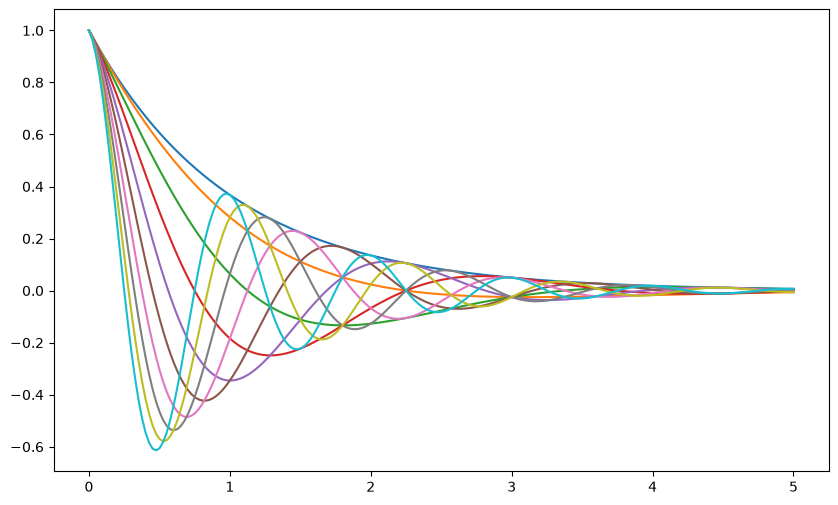
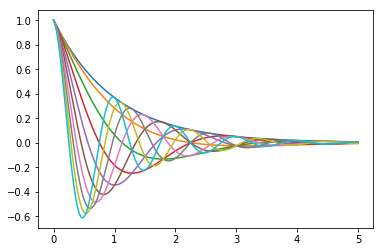
تابع زیر را ترسیم کنید
روی بازه \([0, 5]\) برای هر \(\theta\) در np.linspace(0, 2, 10).
تمام منحنیها را در یک شکل قرار دهید.
خروجی باید شبیه این باشد
Solution to Exercise 11.1
در اینجا یک راهحل آمده است
def f(x, θ):
    return np.cos(np.pi * θ * x ) * np.exp(- x)

θ_vals = np.linspace(0, 2, 10)
x = np.linspace(0, 5, 200)
fig, ax = plt.subplots()

for θ in θ_vals:
    ax.plot(x, f(x, θ))

plt.show()